
Outlook邮箱IMAP设置完整教程(新手零基础图文步骤)
一、为什么要做Outlook邮箱IMAP设置?核心作用详解
很多小伙伴平时只用Outlook网页版收信发信,完全感觉不到IMAP协议的存在,直到换了手机、电脑客户端、办公邮箱工具绑定账号,才疯狂踩坑,出现登录失败、邮件不同步、旧邮件消失、文件夹空白等一系列奇葩问题。其实绝大多数微软邮箱客户端绑定翻车的情况,根本原因都是没有正确完成Outlook邮箱IMAP设置。
IMAP是目前邮箱行业公认的最优同步协议,也是微软官方优先推荐的连接方式,对比老旧的POP3协议,实用性直接碾压。正确做好Outlook邮箱IMAP设置之后,你的邮箱数据会和云端实时双向同步,不管你是在网页端删除邮件、标记已读、新建分类文件夹,还是在手机端回复、转发邮件,所有设备都会统一更新状态,不会出现一端改了、另一端没变化的尴尬情况。对于日常办公、多设备切换登录的用户来说,这个设置是刚需操作,能彻底解决邮件错乱、丢失、同步延迟的各种痛点。
简单一句话:只要你用第三方客户端登Outlook,就必须配置IMAP。
二、最新Outlook IMAP服务器参数及端口配置(官方标准)
填不对服务器参数,再怎么折腾都没用,这是Outlook IMAP端口配置的核心重点。
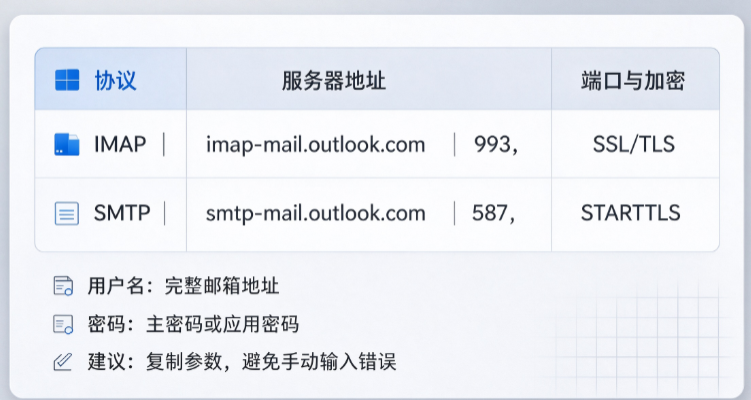
很多新手配置Outlook邮箱IMAP设置时,喜欢在网上随便搜旧参数,殊不知微软会不定期更新服务器适配规则,老旧参数基本全部失效,这也是大家频繁Outlook IMAP设置失败的主要诱因。目前2026年最新官方通用参数,适用于所有个人Outlook、Hotmail免费账号,全网通用、零报错。其中接收邮件IMAP服务器地址为imap-mail.outlook.com,固定端口993,必须选择SSL/TLS加密模式,不开启加密会被微软服务器直接拦截拒绝连接。用户名必须填写完整邮箱账号,不能只填前缀,密码根据账号安全设置选择主密码或应用密码,严格按照这套参数填写,能规避90%以上的配置问题。
IMAP只负责收邮件,发邮件需要搭配SMTP参数,千万别搞混。
再次划重点,Outlook IMAP端口配置只能用993端口,没有替代端口,不要盲目尝试其他端口号,纯纯白费功夫。
三、网页端前置操作:开启Outlook IMAP访问权限
很多人客户端配置全程没毛病,但就是登录失败,问题出在忽略了网页端权限开关。
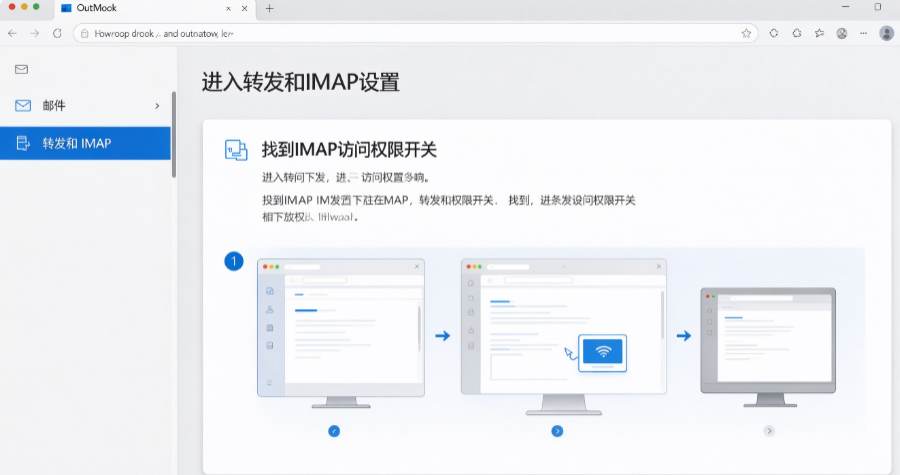
微软为了保护用户账号安全,默认会限制第三方软件的IMAP访问权限,如果没有手动开启权限,哪怕你的Outlook IMAP服务器参数、端口配置全部正确,系统依然会拦截连接请求,导致配置无效。具体操作非常简单,首先登录官方Outlook网页版,进入个人邮箱主页,点击右上角齿轮形状的设置按钮,进入邮件设置面板,找到「邮件」分类下的「转发和 IMAP」功能入口,在POP、IMAP权限管理板块,打开「允许应用和设备使用IMAP连接」的开关,确认保存设置即可。开启后建议静置1-2分钟等待服务器同步,立刻配置容易出现权限延迟报错。
这一步是新手最容易漏掉的隐藏操作,一定要提前做。
四、电脑端Outlook邮箱IMAP设置详细步骤
电脑端办公使用频率最高,也是Outlook邮箱IMAP设置最容易出错的场景。
打开电脑版Outlook客户端后,不要直接选择自动添加账号,自动配置大概率会默认适配老旧POP3协议,无法实现多端同步,一定要选择手动配置模式。首先点击左上角文件,选择添加账户,勾选「手动设置其他服务器类型」,选定IMAP协议进入参数填写页面。随后严格对照官方标准填写IMAP服务器地址、993端口并开启SSL加密,邮箱账号填写完整地址,密码准确录入。完成基础参数填写后,务必进入「更多设置」界面,开启传出服务器SMTP身份验证,不然会出现“能收信、不能发信”的半截故障。全部设置完成后点击测试连接,系统提示成功即代表Outlook邮箱IMAP设置全部完成。
手动配置虽然多两步,但能彻底杜绝后续同步bug。
五、手机端Outlook IMAP配置教程(安卓/iOS通用)
手机端自带邮件APP、第三方邮箱工具,都需要单独做手机端Outlook IMAP配置。
很多用户手机邮箱收不到最新邮件、文件夹不更新,都是配置不规范导致的。
手机端操作逻辑和电脑端基本一致,打开邮件APP选择新增账户,跳过快捷登录,选择IMAP手动配置通道,填入官方Outlook IMAP服务器参数和993加密端口,开启SSL安全验证,录入正确的邮箱账号和密码。验证通过后,可根据自己的需求设置邮件同步时长、消息通知、后台刷新权限,建议开启全程同步,保证手机、电脑、网页三端数据完全统一,不会出现邮件漏同步、延迟同步的问题。
整个流程两分钟搞定,新手也能零失误操作。
六、Outlook IMAP设置失败常见问题及解决方法
遇到Outlook IMAP设置失败不用慌,99%的问题都是小细节导致的。
参数填写错误是最高频问题,很多人输错字母、多打空格、选错端口、关闭加密,都会直接连接失败。配置时建议直接复制官方参数,手动输入极易出错,同时务必确认SSL/TLS加密处于开启状态,这是服务器连接的硬性要求。
权限未开启、账号双重验证未适配,也是常见翻车点。
如果你的微软账号开启了双重验证,直接填写主密码会验证失败,必须使用专属应用密码登录,这是微软的安全机制,并不是账号或配置问题。同时检查网页端IMAP权限是否真正开启,保存后刷新页面确认状态,避免设置未生效。
网络波动、服务器延迟也会导致配置超时,切换稳定网络重试即可。
七、Outlook IMAP设置后优化技巧,告别同步异常
成功配置完成后,做好细节优化,能一劳永逸避免后续各种小毛病。
长期使用邮箱的用户,千万不要反复切换IMAP和POP3协议,两种协议的云端存储、数据同步逻辑完全不同,频繁切换会导致邮件错乱、文件夹丢失、已读状态异常等问题,一旦设置好Outlook邮箱IMAP设置,就固定长期使用该协议即可。同时建议定期检查邮箱客户端版本,老旧版本软件不支持新版加密规则,会出现隐性同步故障,及时更新版本能有效规避问题。另外,不用的设备可以及时退出邮箱登录,减少多设备同时在线的同步压力,让邮箱运行更稳定。
合理维护设置,能大幅提升Outlook邮箱的使用稳定性。
八、IMAP与POP3区别:为什么优先选择Outlook IMAP设置
很多新手纠结两种协议,不知道该怎么选,这里直白给大家讲清楚。
POP3属于单向下载协议,客户端登录后会把邮件下载到本地,很多情况下会自动删除云端邮件,多设备登录数据完全不互通,换个设备就看不到旧邮件,非常容易造成重要邮件丢失,完全不适合现代多设备办公场景。而IMAP是双向云端同步协议,所有操作实时上传云端,所有登录设备数据统一,不管是修改邮件状态、整理文件夹、收发邮件,全部设备同步更新,数据安全性和完整性拉满。
所以日常使用,无脑选择Outlook邮箱IMAP设置就对了。
正品行货 放心选购
7X24小时自动发货
永久专享会员折扣
在线远程指导
陇ICP备15002349号-1 Copyright © 2018-2026 邮箱批发 All rights reserved.