
GMX邮箱IMAP/POP3设置教程:Foxmail/Outlook完整配置步骤
用 GMX 邮箱的朋友,很多人不想天天开着网页版,想把邮件收进本地客户端统一管理。但真到配置那一步,十有八九会卡住 —— 要么提示密码错误,要么连上了但发不出邮件。
其实 GMX 邮箱的 IMAP 和 POP3 设置本身不复杂,坑主要出在两个地方:一个是网页端没提前开权限,另一个是服务器地址和端口填错了。这篇文章把这些点掰开讲。
一、先搞懂:IMAP 和 POP3 到底选哪个
很多人配置 GMX 邮箱客户端的时候,第一步就纠结选 IMAP 还是 POP3。
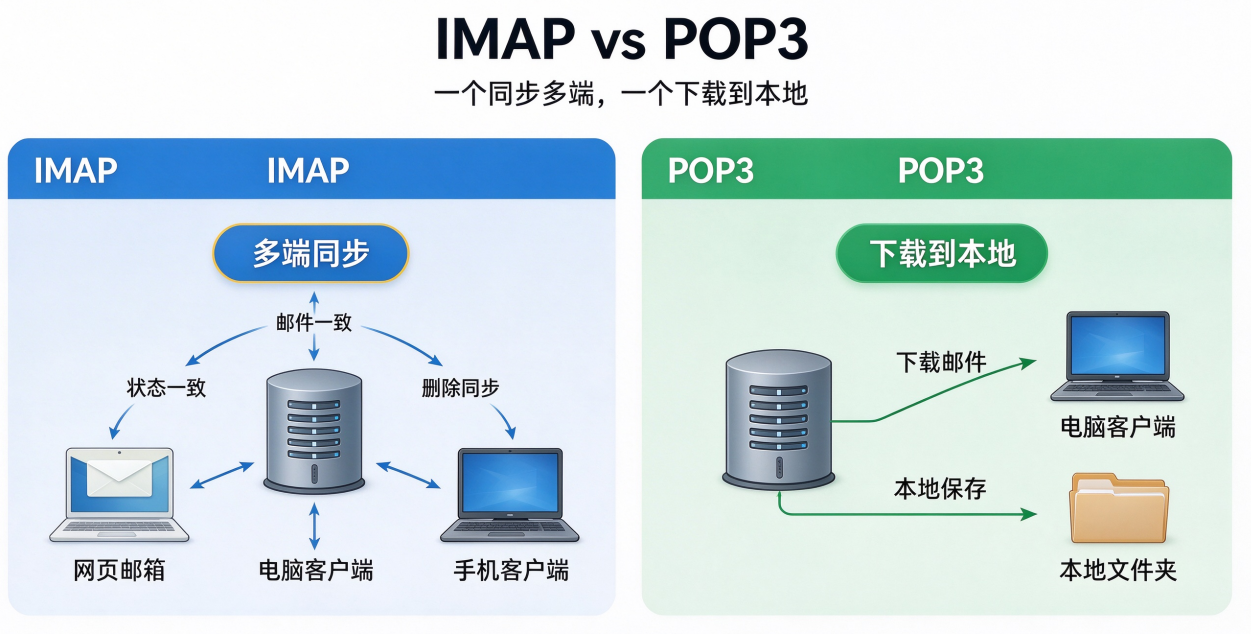
简单说,IMAP 是双向同步的。你在客户端读了一封邮件,网页版那边也标记为已读;你在客户端删了邮件,网页版同步删除。邮件始终存在服务器上,客户端只是个 "显示器"。
POP3 是下载式的。客户端把邮件全部拉到本地之后,服务器上的邮件默认就删掉了(可以设置保留副本)。两端互不影响。
现在绝大多数人选 IMAP 就对了。尤其是你手机、电脑、网页版好几端一起用,IMAP 的同步体验明显更好。POP3 更适合只在一台电脑上用、想把邮件全部存本地的老用户。
二、GMX 邮箱 IMAP 和 POP3 服务器参数汇总
先把核心参数列出来,后面配置直接对照填。
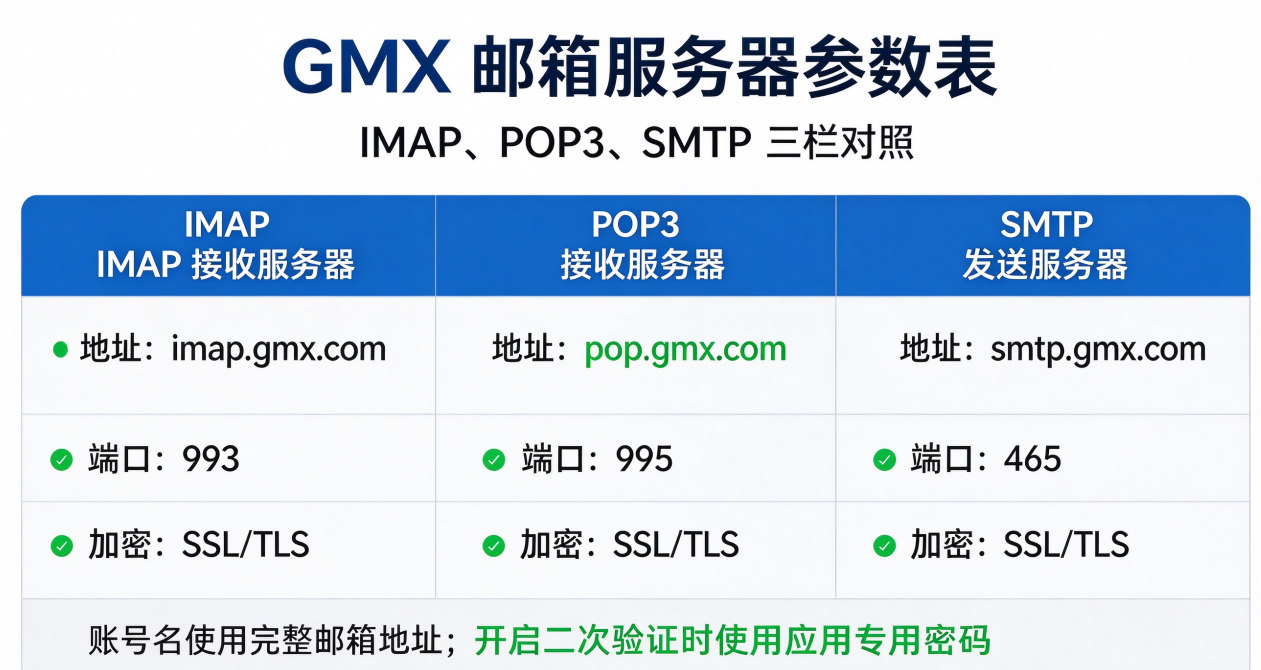
接收服务器(IMAP):
服务器地址:imap.gmx.com
端口:993
加密方式:SSL/TLS
接收服务器(POP3):
服务器地址:pop.gmx.com
端口:995
加密方式:SSL/TLS
发送服务器(SMTP):
服务器地址:smtp.gmx.com
端口:465
加密方式:SSL/TLS
需要身份验证:是
账号名填完整的 GMX 邮箱地址,密码就是你登录网页版的那个密码。这里提醒一句,如果你开了二次验证 2FA,第三方客户端登录要用应用专用密码,不能直接用网页登录密码。
三、配置前必做:在 GMX 网页端开启客户端访问
这一步是最多人漏掉的。GMX 邮箱默认情况下,第三方客户端是连不上的,必须先去网页版后台把权限打开。
操作不复杂:登录 GMX 网页邮箱,找到设置(Settings),在菜单里找 IMAP/POP3 相关选项,把 "允许第三方邮件客户端访问" 这个开关打开。不同时期的界面措辞可能略有差异,认准 IMAP 和 POP3 这两个关键词就行。
开完权限之后,不要急着关页面。如果你账号开了两步验证,这里还要单独生成一个 "应用专用密码"。这个密码是给第三方客户端用的,跟你的登录密码不是一回事,别填错了。
很多人配置到最后一步提示 "用户名或密码错误",翻来覆去检查密码没问题,其实就是漏了这一步,或者用了登录密码而不是应用专用密码。
四、GMX 邮箱 Foxmail 配置步骤
Foxmail 是国内用户用得比较多的客户端,配置 GMX 邮箱也很直观。
打开 Foxmail,点右上角 "+" 号添加账号。输入你的 GMX 邮箱地址,下一步。Foxmail 有时候会自动识别服务器参数,但对 GMX 邮箱自动识别经常不准,建议手动配置。
选择协议类型,日常用选 IMAP。接收服务器填imap.gmx.com,端口 993,加密选 SSL。发送服务器填smtp.gmx.com,端口 465,同样选 SSL。
密码那一栏,如果你开了二次验证,填刚才在网页端生成的应用专用密码;没开的话直接填登录密码。点完成,稍等几秒钟,客户端会连接服务器并开始同步邮件。
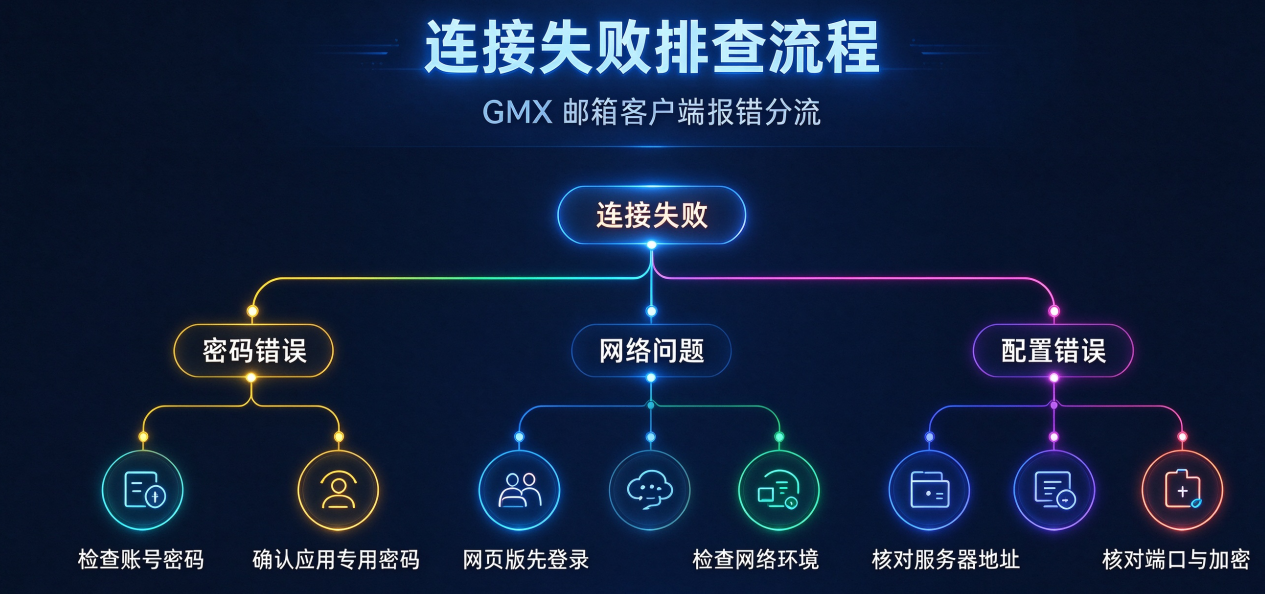
如果连接失败,先别反复点重试。回去检查三件事:网页端权限开了没有、应用专用密码复制对了没有、端口和加密方式选对了没有。99% 的问题出在这三处。
五、GMX 邮箱 Outlook 配置步骤
Outlook 分网页版和桌面客户端,配置逻辑略有不同。这里说桌面版。
打开 Outlook,文件 → 添加账户。在弹出的窗口里,不要直接点 "连接",选 "手动设置或其他类型"。
账户类型选 "IMAP"(或者 POP3,看你需求)。然后照着前面的参数表填:接收服务器imap.gmx.com,发送服务器smtp.gmx.com,用户名填完整邮箱地址。
点 "更多设置",切换到 "发送服务器" 标签页,勾选 "我的发送服务器要求验证",默认选 "使用与接收邮件服务器相同的设置" 就行。
再到 "高级" 标签页,确认接收服务器端口是 993,加密选 SSL;发送服务器端口是 465,加密也是 SSL。点确定,再点下一步,Outlook 会自动测试连接。
测试成功就完成了。如果测试报错,看错误代码。0x800CCC0E 一般是网络连不上服务器,检查你的网络环境;0x800CCC90 多半是密码不对,去网页端重新生成应用专用密码。
六、GMX 邮箱手机端配置(iPhone / 安卓)
手机自带邮件 App 配置 GMX 邮箱也差不多,核心还是那几个服务器参数。
iPhone 的话,设置 → 邮件 → 账户 → 添加账户 → 选 "其他" → 添加邮件账户。填完姓名、邮箱、密码之后,点下一步,系统会自动尝试配置。
自动配置经常失败,这时候选 "手动配置"。协议选 IMAP,收件服务器填imap.gmx.com、端口 993、SSL;发件服务器填smtp.gmx.com、端口 465、SSL。用户名一定要写完整邮箱地址,不能只写前缀。
安卓手机各品牌自带邮件 App 界面不一样,但逻辑相同:添加账户 → 其他 / IMAP → 手动设置 → 照参数表填。
手机端最容易犯的错是:发送服务器那栏的用户名没填,或者只填了邮箱前缀。发件服务器要求独立身份验证,用户名必须是完整邮箱地址,跟收件服务器一致。
七、常见报错和排查思路
配置 GMX 邮箱客户端,报错也就那么几种,逐个排查基本都能解决。
提示 "用户名或密码错误":
90% 是没开网页端权限,或者用错了密码。开了二次验证的账号,一定要用应用专用密码,不能用登录密码。去网页端重新生成一个,复制粘贴到客户端,别手动输,避免空格和大小写错误。
提示 "无法连接服务器":
检查网络。GMX 服务器在欧洲,国内直连有时候连不上,需要稳定的海外网络环境。可以先在浏览器里登录网页版,确认网页能打开,再去查客户端配置。
能收邮件但发不出去:
发送服务器的问题。检查 SMTP 地址是不是smtp.gmx.com,端口是不是 465,加密方式是不是 SSL。另外确认 "发送服务器需要身份验证" 这个选项勾选了,用户名密码和接收服务器填得一致。
同步很慢或者漏邮件:
IMAP 默认只同步最近一段时间的邮件,历史邮件需要手动去文件夹里拉。在客户端设置里把 "同步所有邮件" 打开,或者把同步时间范围调大。
八、IMAP 和 POP3 切换需要注意什么
有些人一开始选了 POP3,后来想换成 IMAP,或者反过来。这个切换不复杂,但有个细节要注意。
如果你之前用 POP3 收过邮件,切换到 IMAP 之后,之前下载到本地的邮件不会自动同步回服务器。需要你手动把本地邮件重新上传到 IMAP 文件夹里,不然这些邮件在网页版和其他设备上就看不到了。
反过来,从 IMAP 换成 POP3 之前,先确认服务器上的重要邮件已经在本地留了备份。POP3 如果设置成 "下载后从服务器删除",换过去之后服务器上的邮件就没了,其他设备也收不到。
稳妥的做法是:切换之前先把重要邮件导出备份,再调整协议。
九、配置完之后的日常使用建议
客户端配置好之后,日常使用还有几个小技巧能让 GMX 邮箱用得更顺手。
别在多个客户端同时开自动收发。Foxmail、Outlook、手机 App 如果都设置成每分钟自动收信,频繁连接服务器,容易被判定为异常登录,触发临时锁定。把自动收信间隔调到 15 分钟以上,或者手动收信更稳妥。
重要邮件定期备份。GMX 邮箱虽然稳定,但长期闲置会被回收账号,偶尔登录一次网页版激活一下。重要的附件和邮件,每个月导出一次到本地,避免账号出问题邮件全丢。
别名功能用起来。一个 GMX 主账号可以开好几个别名邮箱,不同用途用不同别名注册,主邮箱统一收信。哪个别名收到垃圾邮件多,直接删别名就行,不用动主账号。
常见问题
Q1:GMX 邮箱 IMAP 和 POP3 该选哪个?
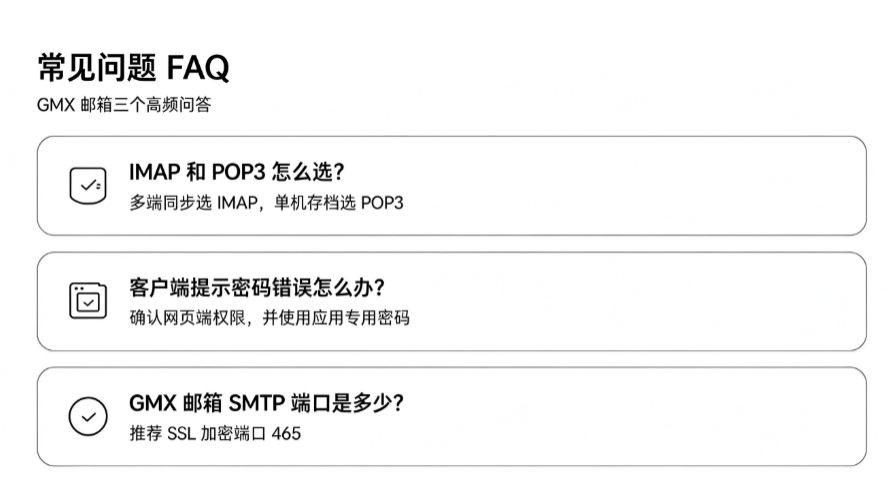
多设备用选 IMAP,邮件双向同步;只在一台电脑上用、想全量存本地选 POP3。现在绝大多数人直接选 IMAP 就行。
Q2:GMX 邮箱客户端登录提示密码错误怎么办?
先确认网页端开了第三方客户端权限。如果开了二次验证,必须用应用专用密码,不能用登录密码。去网页端重新生成一个应用专用密码,复制粘贴到客户端。
Q3:GMX 邮箱 SMTP 端口是多少?
SSL 加密端口是 465,这是推荐配置。有些教程写 587 端口,那是 STARTTLS 的端口,国内网络环境下 465 更稳定。
GMX 邮箱的 IMAP 和 POP3 配置,核心就是那几个参数照抄,加上网页端先开权限这一步。真正卡住人的,往往不是技术难度,而是漏掉了某个开关,或者密码填错了。
配置的时候别急,按步骤一步一步来,先确认网页能正常登录,再开客户端权限,再去客户端填参数。连不上就对照报错逐个排查,基本都能解决。
如果你配置过程中碰到别的报错,把错误代码记下来,对着上面的排查思路找,一般都能定位到原因。
正品行货 放心选购
7X24小时自动发货
永久专享会员折扣
在线远程指导
陇ICP备15002349号-1 Copyright © 2018-2026 邮箱批发 All rights reserved.